BAGAIMANA CARA MENCETAK BARCODE FIXTURE UNTUK STOCKTAKE?
1. Masuk ke menu Stocktake – Print Fixture Number.
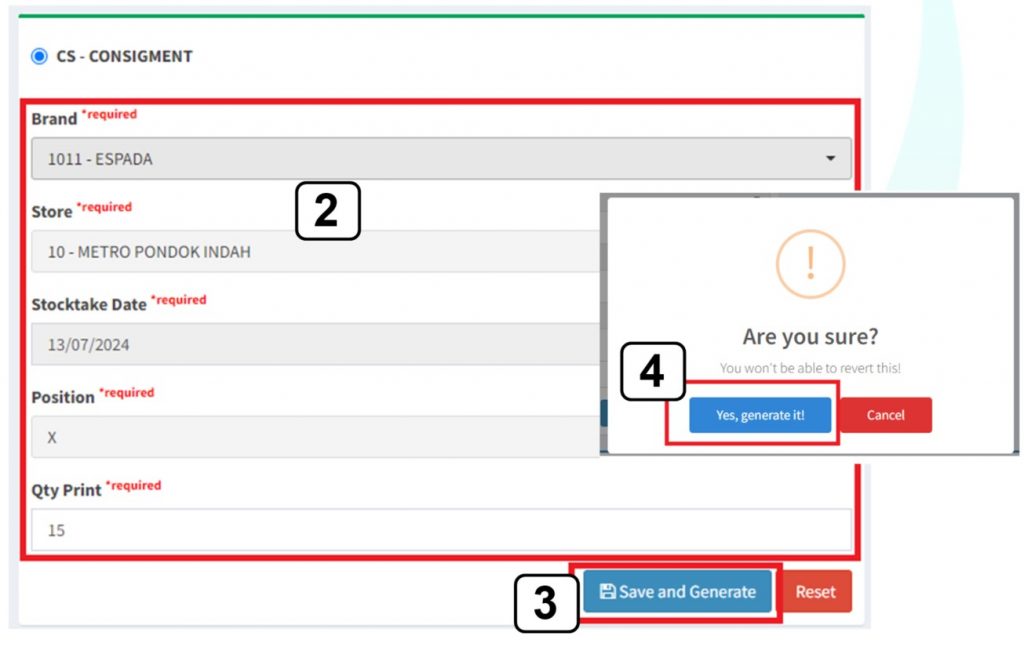
2. Pilih Brand, Store, Stocktake Date, Potion, dan Qty Print
Keterangan Potition :
X : Selling Floor
A,B,C dan D : Untuk Store Room
3. Klik Save dan Generate
4. Klik Yes
5. Setelah klik yes, maka data akan muncul di list fixture number untuk mencetak barcode nya klik print doc, dan view untuk melihat data barcode yg akan dicetak.
6. Setelah itu barcode akan muncul seperti di bawah ini dan bisa dilakukan pencetakan langsung ke print ataupun di print ke dalam pdf terlebih dahulu.
7. Dan untuk print fixture ini berformat dimana 10<atau kode took>TL<kode dept>07<bulan>13<tanggal>01<running number> dan stocktake ini akan men-lock menjadi schedule stocktake dan akan membuat proses DO, Retur, Reclass, Transfer, dan Adjustment selain adjustment stocktake akan terpending sesuai tanggal stocktake dan akan aktif setelah proses stocktake selesai.